
Cách tạo fanpage trên Facebook là bước đầu quan trọng nếu bạn muốn kinh doanh online, xây dựng thương hiệu cá nhân hoặc đơn giản là chia sẻ nội dung tới nhiều người hơn. Dù bạn là chủ shop nhỏ, người mới khởi nghiệp hay một freelancer đang tìm cách tiếp cận khách hàng, việc sở hữu một fanpage chuyên nghiệp sẽ giúp bạn tăng độ tin cậy và mở rộng tệp người theo dõi nhanh chóng.
Bài viết dưới đây Fplus sẽ hướng dẫn bạn từng bước tạo fanpage dễ dàng, tối ưu và hiệu quả nhất - ngay cả khi bạn chưa từng sử dụng Facebook để kinh doanh.
Cách tạo Fanpage trên máy tính
Bước 1: Nhấn vào biểu tượng cài đặt ở góc trên bên phải màn hình, sau đó chọn “Tạo Trang”.
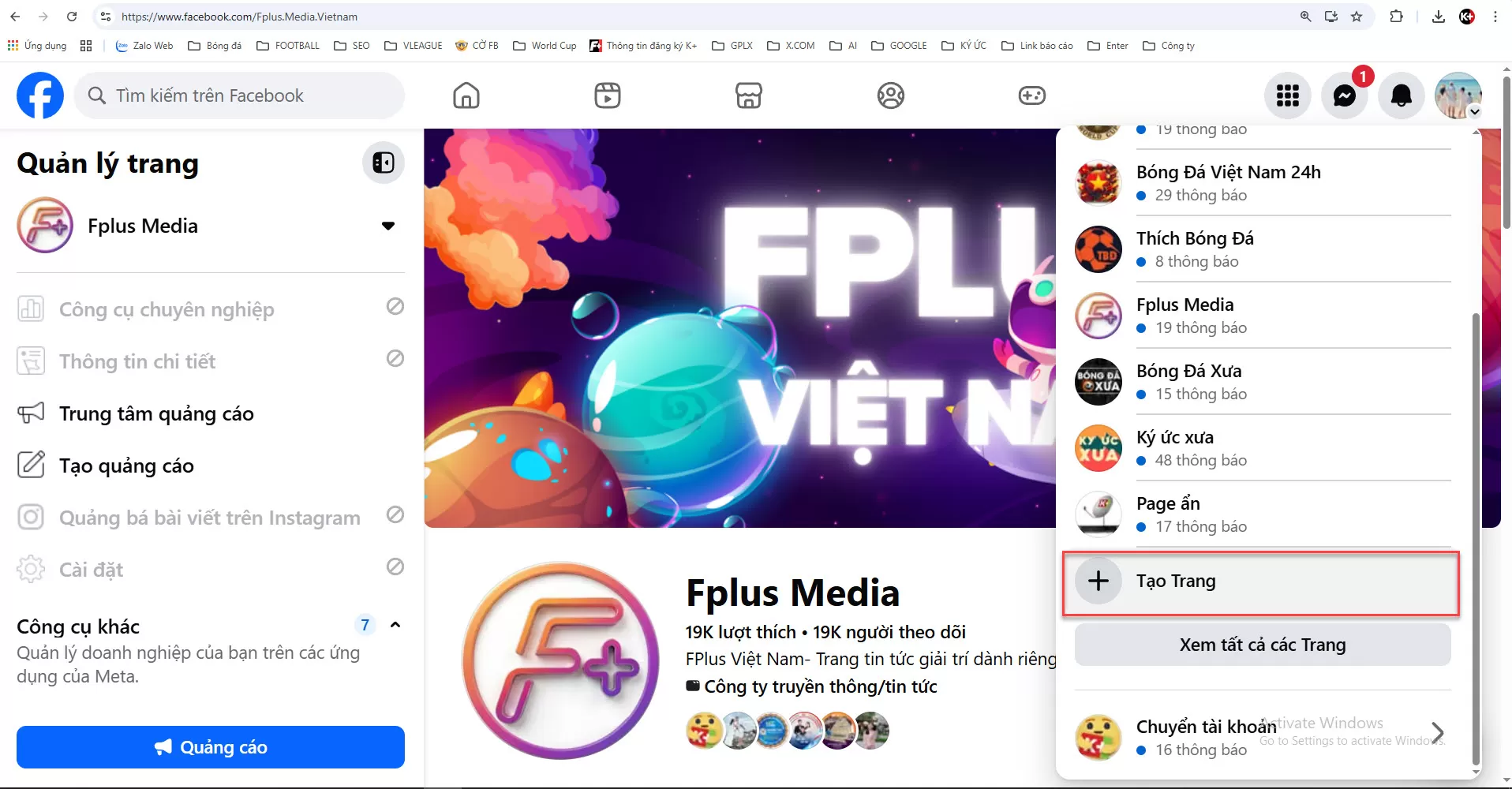
Bước 2: Nhập thông tin trang bao gồm: tên trang, hạng mục và mô tả trang
Thiết lập tên trang Fanpage
Đặt tên trang Fanpage chuẩn SEO là bước quan trọng giúp trang dễ dàng xuất hiện trên Facebook và Google khi khách hàng tìm kiếm. Một tên Fanpage chuẩn SEO nên chứa từ khóa chính mô tả rõ sản phẩm, dịch vụ hoặc lĩnh vực kinh doanh
| Đặt theo Tên thương hiệu | Phù hợp khi thương hiệu đã có độ nhận diện.
|
| Đặt theo Thương hiệu + Ngành nghề | Cách này rất tốt cho SEO Facebook và Google.
|
| Đặt theo Từ khóa ngành nghề chính | Phù hợp với Fanpage mới, chưa có thương hiệu mạnh.
|
| Đặt theo Ngành nghề + Khu vực | Rất hiệu quả cho kinh doanh địa phương.
|
| Đặt theo Tên cá nhân + Lĩnh vực | Phù hợp với chuyên gia, KOL, freelancer.
|
| Đặt theo Lợi ích / Giải pháp mang lại | Tên đánh trúng “nỗi đau” khách hàng.
|
| Đặt theo Cảm xúc – Phong cách | Phù hợp với thời trang, mỹ phẩm, lifestyle.
|
| Đặt theo Cộng đồng / Chia sẻ | Dành cho Fanpage xây dựng cộng đồng, group vệ tinh.
|
Lưu ý quan trọng khi đặt tên Fanpage
-
Không nhồi nhét quá nhiều từ khóa trên tên của trang
-
Tránh ký tự đặc biệt, số vô nghĩa khiến trang Fanpage khó nhận diện
-
Tên nên dưới 75 ký tự
-
Đồng bộ với website, TikTok, Zalo OA nếu có
Lựa chọn hạng mục cho Fanpage
1. Chọn hạng mục Fanpage đúng với lĩnh vực cốt lõi
Hãy ưu tiên hạng mục phản ánh dịch vụ/sản phẩm chính bạn kinh doanh, không chọn theo cảm tính.
-
Ví dụ:
-
Bán mỹ phẩm → Mỹ phẩm / Sức khỏe & làm đẹp
-
Spa → Spa / Dịch vụ chăm sóc da
-
Bất động sản → Bất động sản / Dịch vụ nhà đất
-
👉 Chọn sai hạng mục sẽ khiến Facebook phân phối sai đối tượng.
2. Ưu tiên hạng mục Fanpage phổ biến, dễ hiểu
Không nên chọn hạng mục quá hiếm hoặc quá chung chung.
-
❌ “Doanh nghiệp”
-
❌ “Khác”
-
✅ “Cửa hàng quần áo”
-
✅ “Dịch vụ Marketing”
👉 Hạng mục rõ ràng giúp Facebook hiểu trang bạn nhanh hơn.
3. Chọn hạng mục Fanpage có hỗ trợ tính năng cần thiết
Mỗi hạng mục sẽ mở các tính năng khác nhau:
-
Spa, cửa hàng → có đặt lịch, bản đồ, đánh giá
-
Dịch vụ → có nút gọi điện, nhắn tin
-
Nhà hàng → có menu, giờ mở cửa
👉 Trước khi chọn, hãy nghĩ xem bạn cần tính năng gì.
4. Tận dụng hạng mục phụ (nếu có)
Fanpage cho phép thêm hạng mục phụ để mô tả chi tiết hơn.
-
Ví dụ:
-
Hạng mục chính: Spa
-
Hạng mục phụ: Chăm sóc da, Thẩm mỹ
-
👉 Giúp tăng khả năng hiển thị khi tìm kiếm.
5. Ưu tiên hạng mục phù hợp cho chạy quảng cáo
Một số hạng mục sẽ:
-
Dễ được duyệt quảng cáo hơn
-
Ít bị hạn chế nội dung (đặc biệt ngành làm đẹp, tài chính)
👉 Tránh chọn hạng mục “nhạy cảm” nếu không cần thiết.
6. Đồng bộ hạng mục với tên Fanpage & nội dung
-
Tên Fanpage: Spa Trị Mụn Chuẩn Y Khoa
-
Hạng mục: Spa / Dịch vụ chăm sóc da
👉 Facebook đánh giá cao sự nhất quán → phân phối tốt hơn.
7. Có thể thay đổi, nhưng đừng thay đổi liên tục
Facebook cho phép đổi hạng mục, nhưng:
-
Đổi quá thường xuyên → giảm độ tin cậy trang
-
Có thể ảnh hưởng đến lịch sử phân phối & quảng cáo
👉 Chỉ đổi khi thực sự cần.
Thiết lập mô tả cho trang Fanpage
- Với mô tả trang Fanpage, Facebook giới hạn 255 ký tự. Do đó cần tối ưu việc sử dụng từ khóa và đưa ra thông điệp súc tích, đầy đủ ý nghĩa.
- Mô tả trang nên chứa từ khoá để tối ưu cho Fanpage khi khách hàng tìm kiếm.
Cách tạo Fanpage trên điện thoại
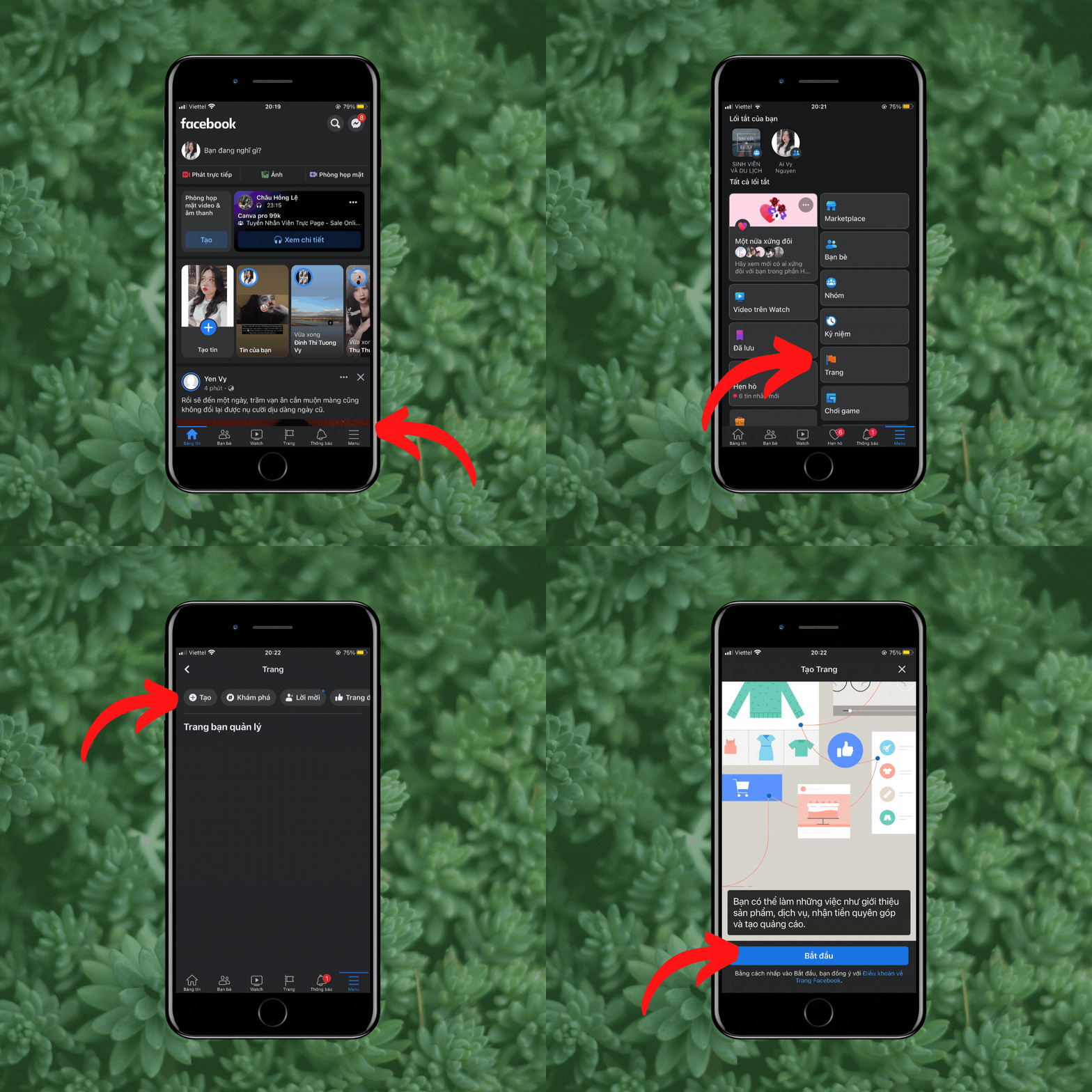
Bước 1: Truy cập vào Facebook = Chọn biểu tượng 3 dấu gạch ngang= Vào mục Trang -> Chọn Tạo -> Bắt đầu.
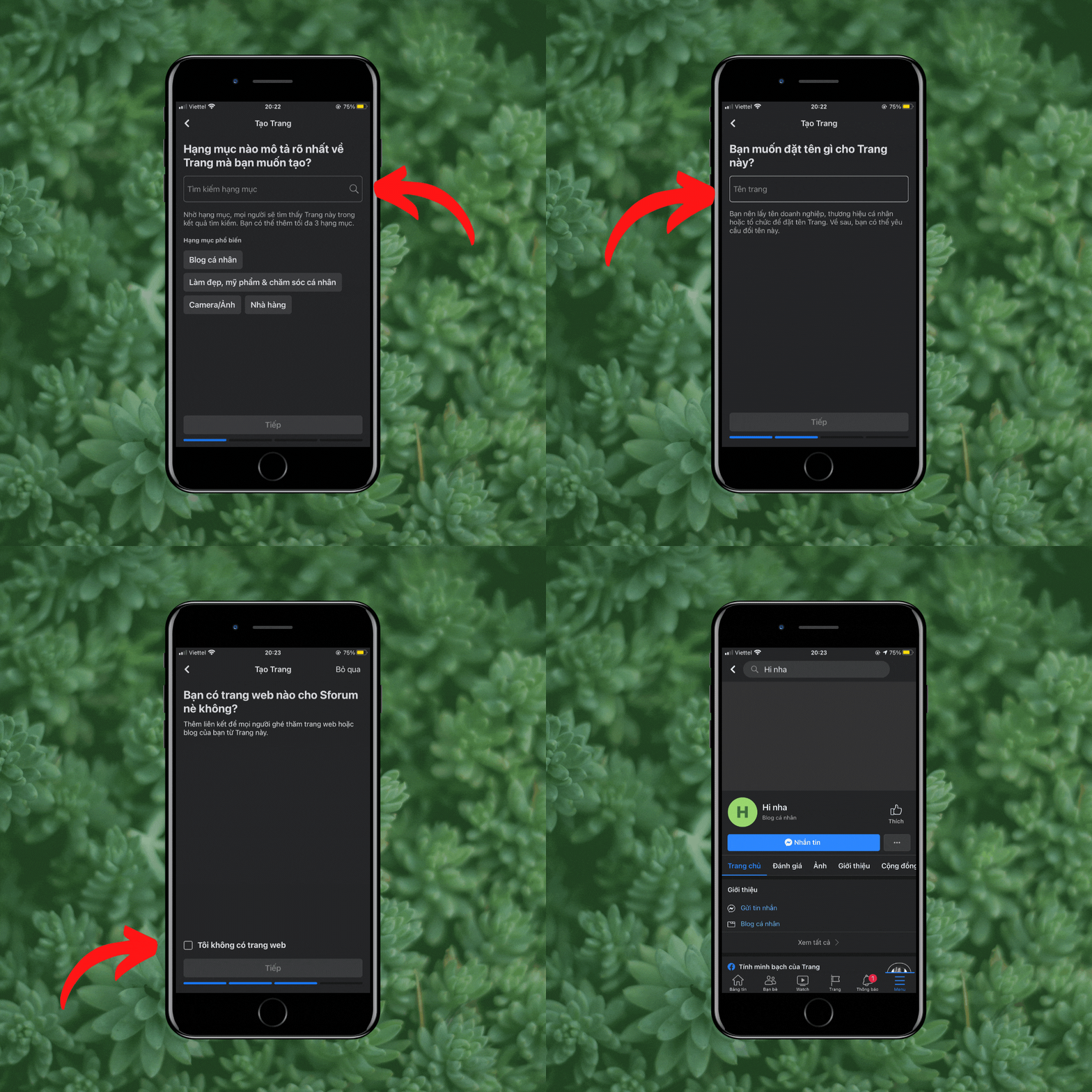
Bước 2: Nhập thông tin về fanpage: Hạng mục = Tên trang = Trang web liên kết (nếu có). Thế là bạn đã có fanpage cho riêng mình rồi đó!
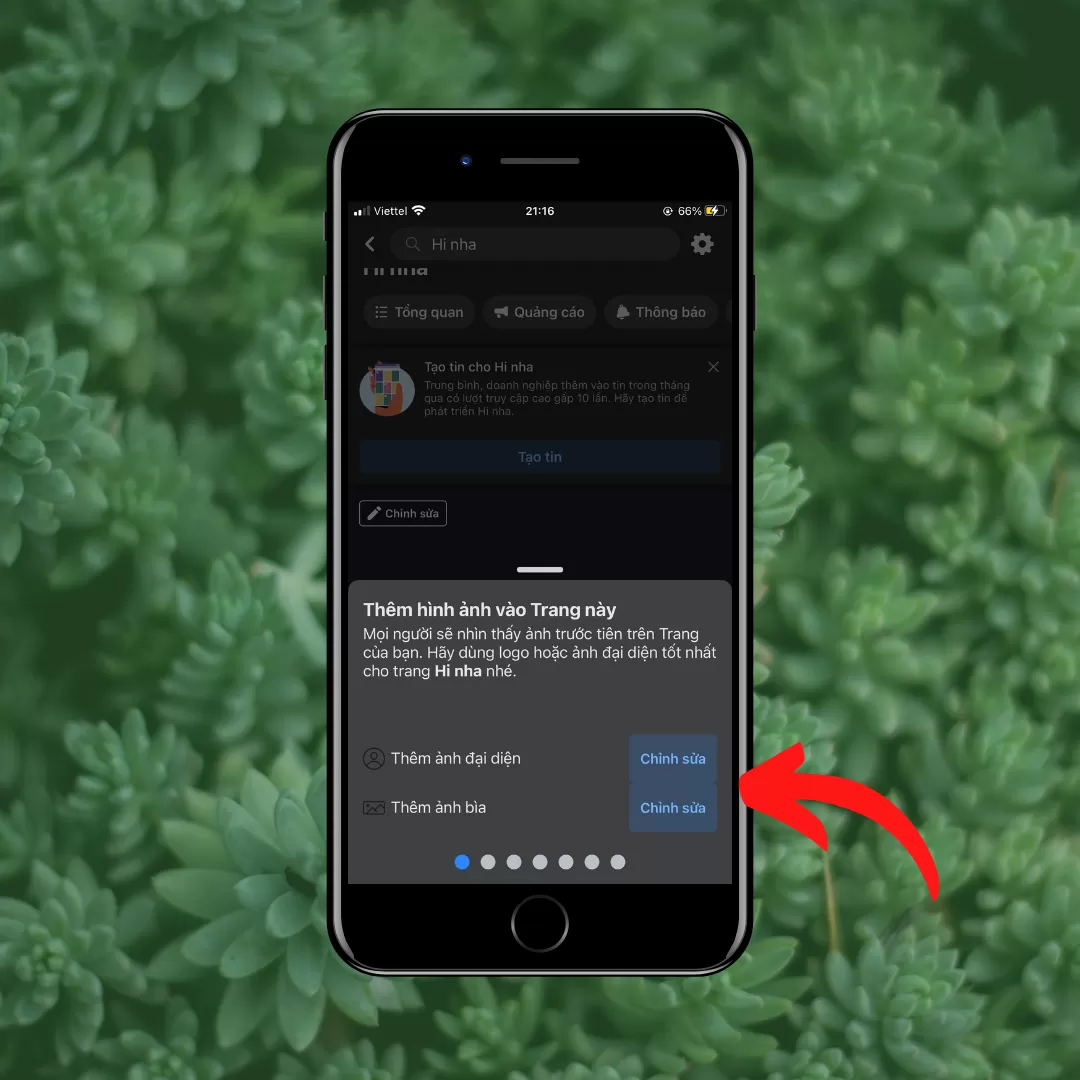
Bước 3: Cập nhật ảnh đại diện, ảnh bìa.
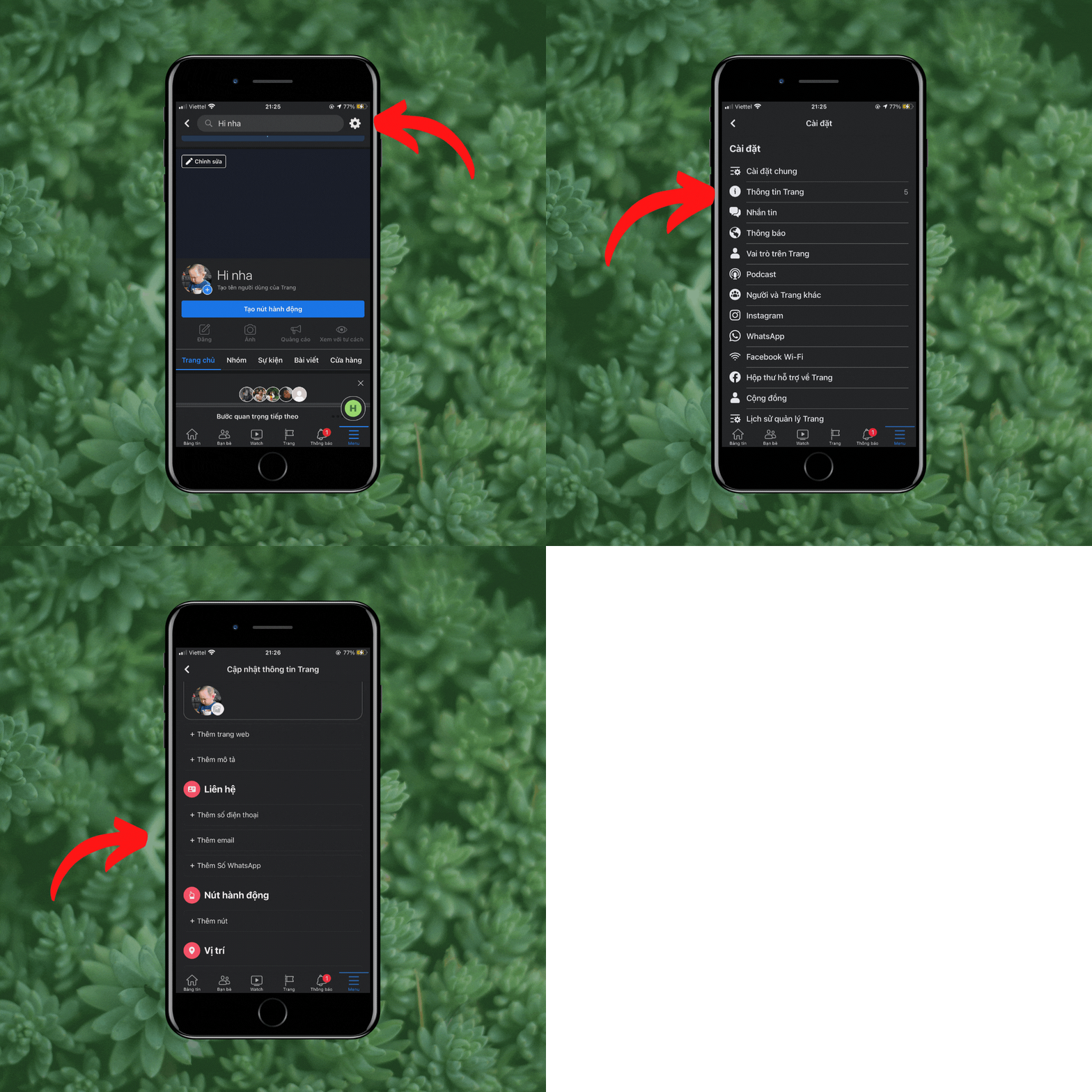
Bước 4: Bổ sung những thông tin khác của fanpage.
Bạn nhấn chọn biểu tượng răng cưa bên trên góc phải = Chọn Thông tin Trang -> Nhập những thông tin còn thiếu.
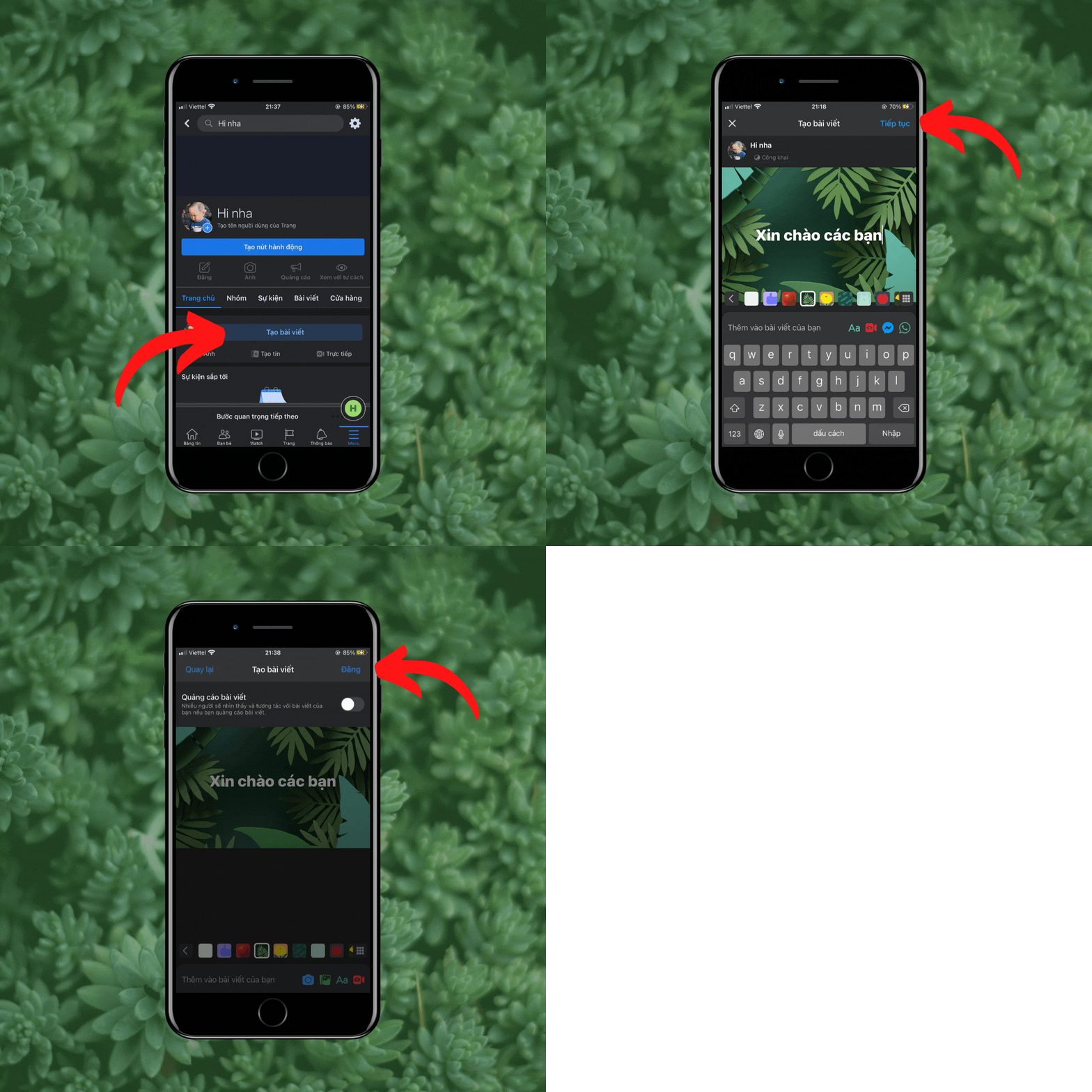
Bước 5: Sau khi hoàn tất các bước, bạn quay trở lại giao diện chính. Chọn Tạo bài viết = Tiếp tục = Nhấn Đăng.
Nếu bạn cần dịch vụ chăm sóc Fanpage cho hoạt động kinh doanh, hãy liên hệ ngay với Fplus Việt Nam để được phục vụ với chi phí hợp lý nhất nhé.